Schedule Restart Sqlsync
info
This is recommended for users whose PC is turned on 24 hours.
Prerequisites
- Completed On-Premise Setup
Setup
Step 1 – Create Windows Task Scheduler
-
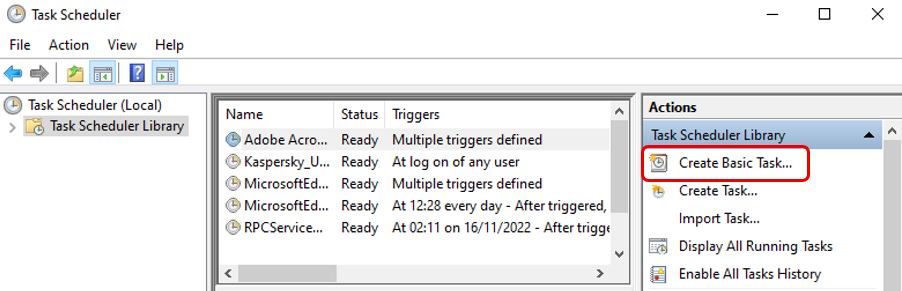
Open Task Scheduler > Click Create Basic Task...
-
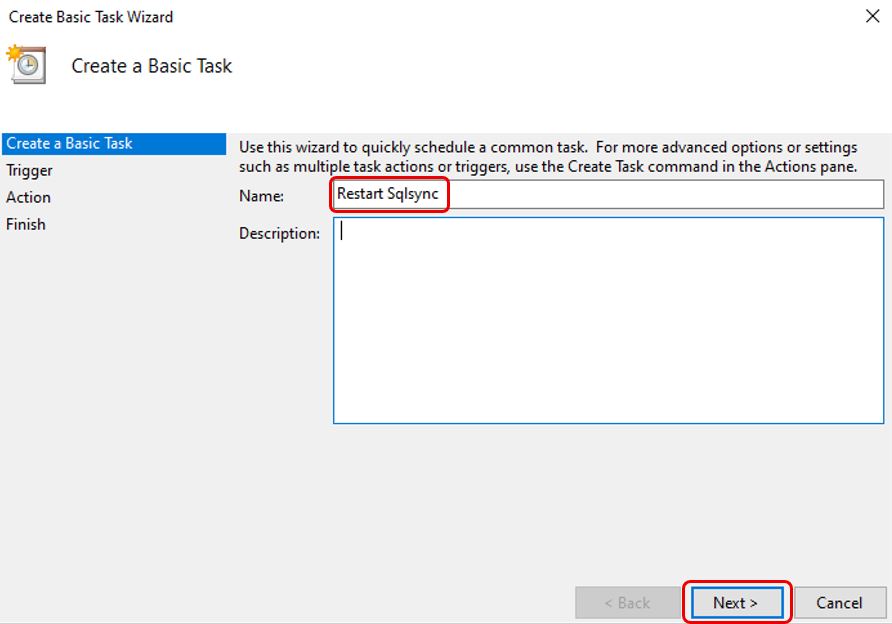
Enter a name for the task (e.g. Restart Sqlsync) > Next
-
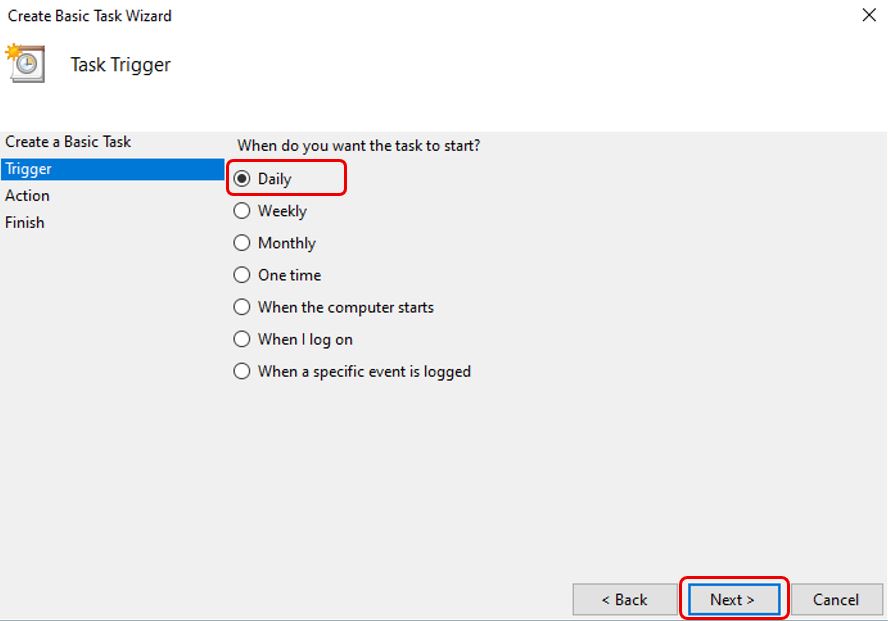
Select Daily > Next
-
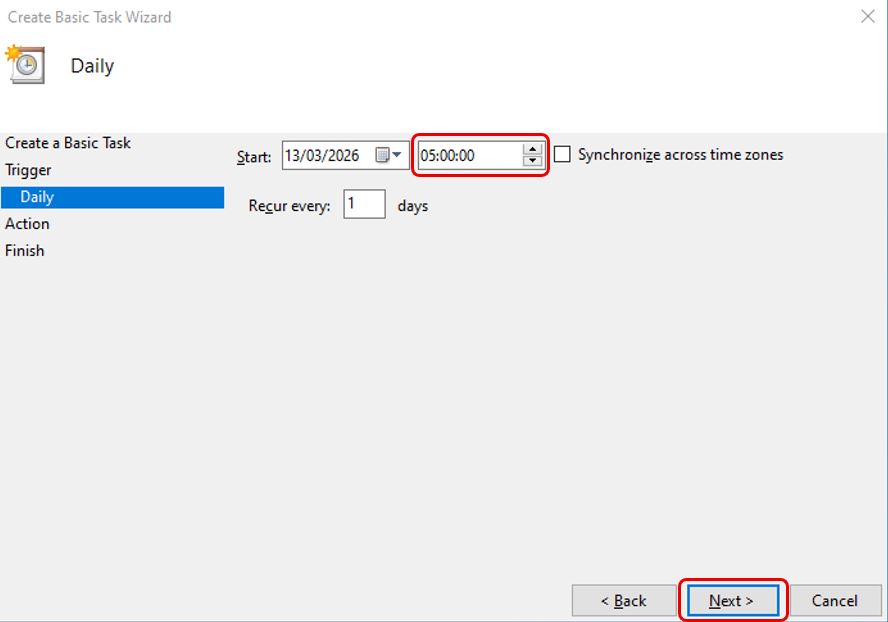
Set start time based on your preference (e.g. 5:00:00 AM) > Next
-
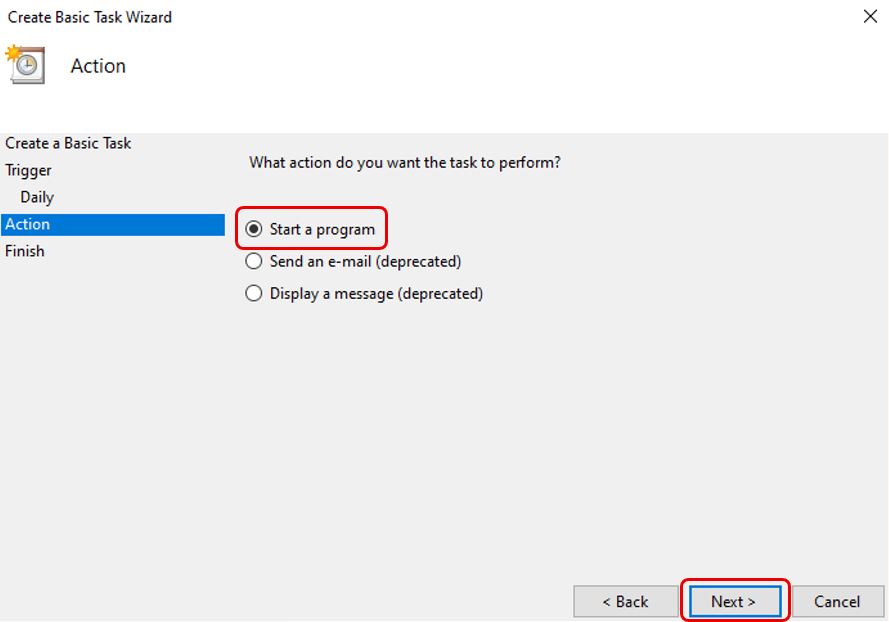
Select Start a program > Next
-
At Program/script field, paste the following command > Next
cmd /c "(net stop Sqlsync || ver > nul) && timeout /t 10 /nobreak && net start Sqlsync"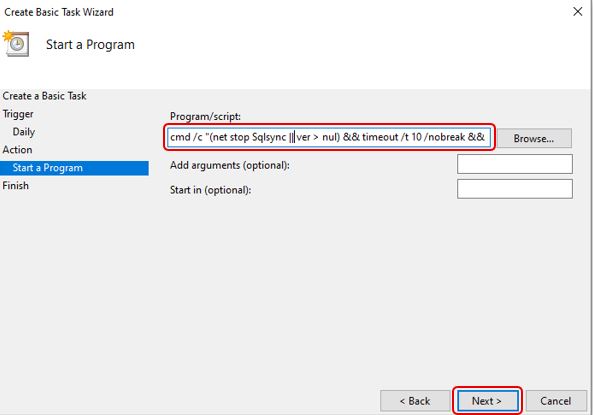
-
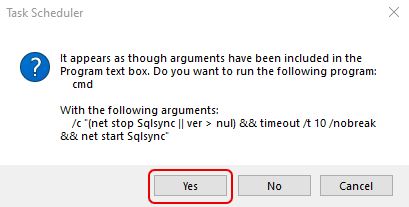
Click Yes when prompted with "it appears as though arguments have been included"
-
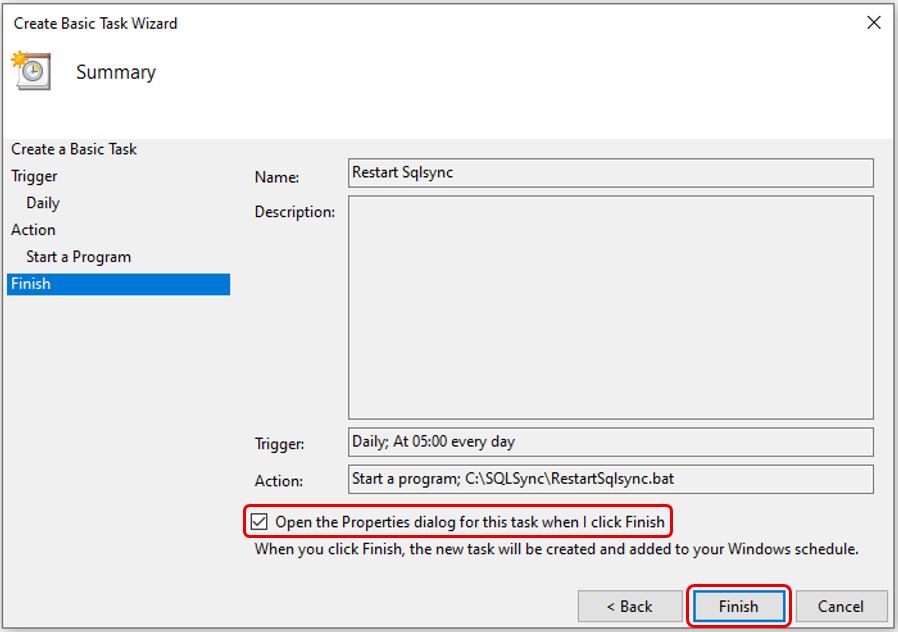
Check Open the Properties dialog for this task when I click Finish > Finish
-
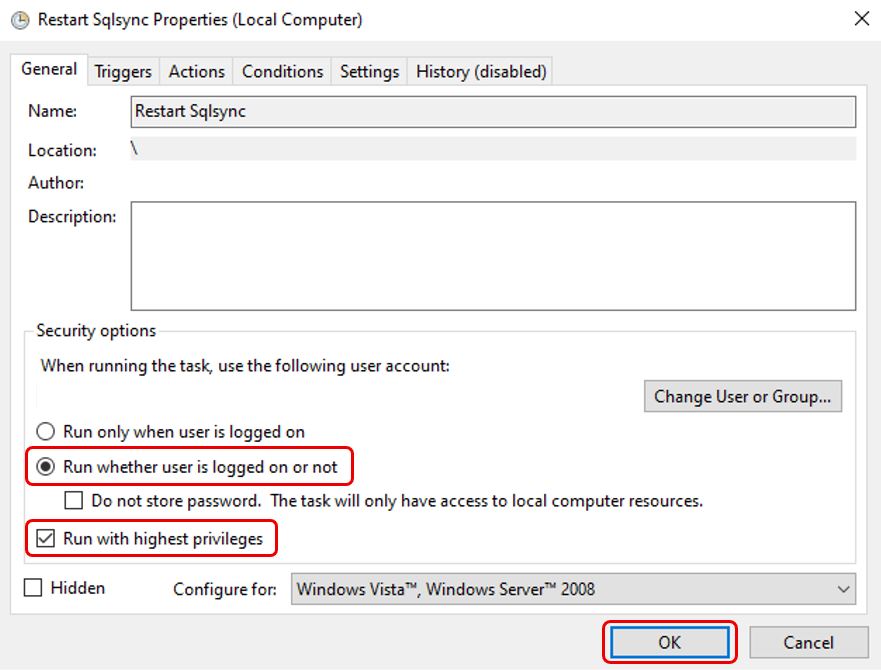
Select Run whether user is logged on or not and Run with highest privileges > OK
-
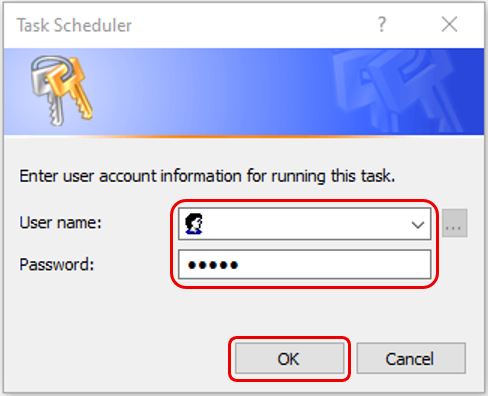
Enter Windows administrator User name and Password > OK